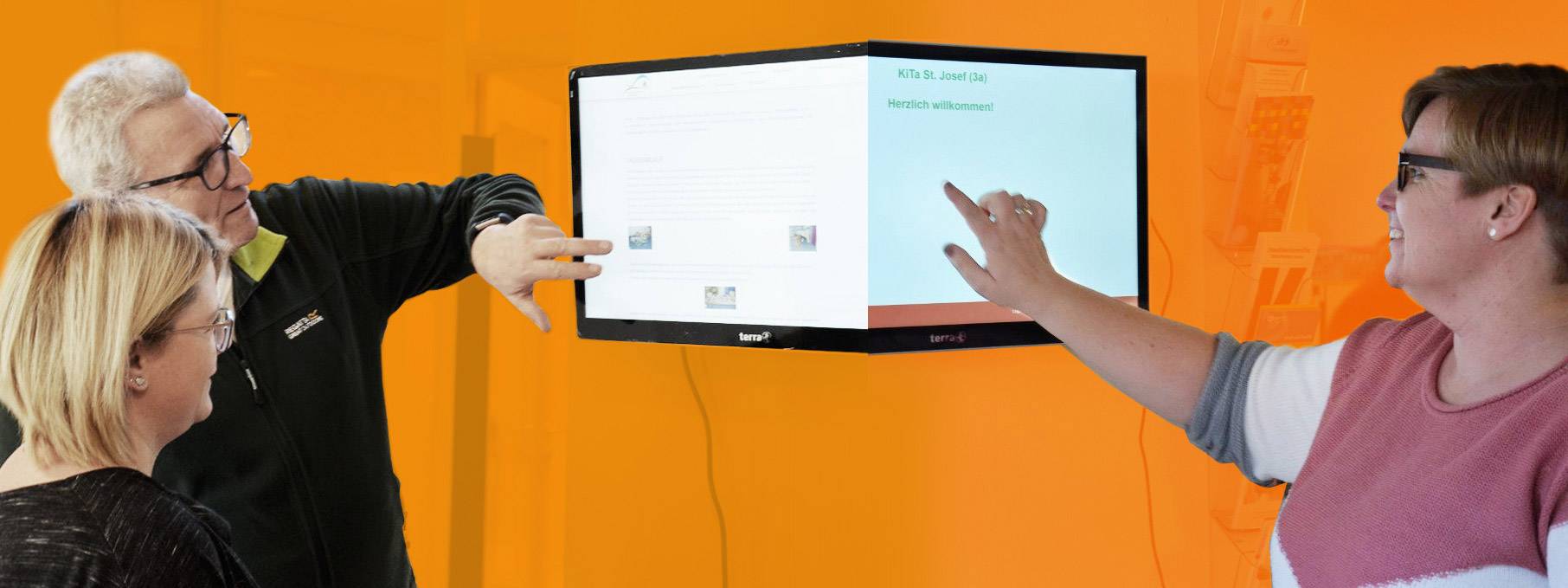
Mit der Einrichtung der neuen Pfarreien müssen auch die digitale Schaukästen in die neue Pfarrei-Webseite integriert werden. Hier beschreiben wir Schritt für Schritt, wie Sie dabei vorgehen können.
Digitale Schaukästen auf die neue Pfarreiseite migrieren
Wir erklären das Vorgehen an einem Beispiel.
Wir gehen wir davon aus, dass der digitale Schaukasten an einem Standort mit dem Namen "Heilig-Geist" steht und bisher von einer Website einer (ehemaligen) Seelsorgeeinheit betrieben wird.
Nun sollen die Inhalte auf die neue Website der Pfarrei umziehen.
Wir gehen wir davon aus, dass der digitale Schaukasten an einem Standort mit dem Namen "Heilig-Geist" steht und bisher von einer Website einer (ehemaligen) Seelsorgeeinheit betrieben wird.
Nun sollen die Inhalte auf die neue Website der Pfarrei umziehen.
1. Vorbereitung im Modul „Medien“
- Legen Sie im Mandanten der neuen Pfarrei im Modul Medien zunächst einen neuen Ordner mit dem Namen „00-Schaukästen“ an.
- Erstellen Sie darunter einen Ordner für den Standort des Schaukastens (im Beispiel: "Heilig-Geist"). Bei mehreren Standorten bitte für jeden Standort einen eigenen Ordner anlegen.
- Unterhalb dieses Standortordners legen Sie zwei weitere Ordner an. Diese benennen Sie jeweils mit dem Standortnamen und der Endung -1b bzw. -1c, zum Beispiel:
- Heilig-Geist-1b
- Heilig-Geist-1c
- In diesen Ordnern hinterlegen Sie die Bilder für die Bildschirmschoner. Achten Sie darauf, dass die Bilder jeweils die gleiche Größe haben.

2. Seiten in der Seitenpflege anlegen
- Legen Sie in der Seitenpflege der neuen Pfarrei-Website zunächst eine versteckte (gelbe) Seite mit dem Namen „00-Schaukästen“ an.
- Unterhalb dieser Seite legen Sie für jeden Standort eine weitere versteckte (gelbe) Seite an. Diese benennen Sie mit dem Namen des jeweiligen Standortes (im Beispiel: Heilig-Geist)
- Unterhalb dieser Standortseite erstellen Sie drei weitere versteckte (gelbe) Seiten. Benennen Sie diese mit dem Standortnamen und den Zusätzen 1a, 1b und 1c (im Beispiel:)
- Heilig-Geist 1a
- Heilig-Geist 1b
- Heilig-Geist 1c
- Diese drei Seiten werden benötigt, da jeder digitale Schaukasten drei Anzeigen aufruft:
- 1a: die bedienbare Schaukastenseite
- 1b und 1c: zwei Bildschirmschoner, die im Wechsel angezeigt werden

3. Bedienbare Seite einrichten
Auf der ersten Seite (im Beispiel Heilig-Geist 1a), richten Sie die bedienbare Ansicht des Schaukastens ein:
- Binden Sie im oberen Bereich z.B. einen Baustein vom Typ „Text“ ein und fügen Sie dort Ihr Logo ein. Verlinken Sie das Logo über eine externe Verlinkung mit der Startseite Ihres Internetauftritts.
- Im unteren Bereich fügen Sie ebenfalls einen Text-Baustein ein. Hinterlegen Sie dort den Text: Zur Startseite und verlinken Sie ihn extern mit der Startseite Ihres Internetauftritts.
- Den Mittelbereich gestalten Sie individuell nach Ihren Wünschen, zum Beispiel Bausteine für Nachrichten und Termine, über die Sie regionale Informationen ausgeben.
4. Bildschirmschoner-Seiten einrichten
Die zweite und dritte Seite (im Beispiel Heilig-Geist 1b und Heilig-Geist 1c) sind nur "Bildschirmschoner":
- Im unteren Bereich fügen Sie einen Text-Baustein mit dem Text „Bitte berühren“ ein - dieser muss nicht verlinkt werden. Er dient lediglich dazu, den Bildschirmschoner-Modus per Berührung zu beenden und so zur bedienbaren Seite (vgl. oben Nr. 3) zu gelangen.
- Im Mittelbereich legen Sie einen Medien-Baustein an. Greifen Sie dabei auf die zuvor im Modul Medien angelegten Ordner zu. Für die Seite 1b verwenden Sie den Ordner Heilig-Geist-1b, für die Seite 1c entsprechend den Ordner Heilig-Geist-1c.
Wenn mehrere Schaukästen eingerichtet werden müssen, gehen Sie für jeden Standort nach dem gleichen Prinzip vor. Am einfachsten ist es, die Seiten 1a, 1b und 1c zunächst einmal vollständig anzulegen und anschließend für weitere Standorte zu kopieren und anzupassen.
5. Virtuelle Links anlegen
Für jede der drei Unterseiten in der Seitenpflege legen Sie unter "Virtuelle Links" einen eigenen virtuellen Link an. Verwenden Sie dabei folgendes Schema:

- schaukasten1a
- schaukasten1b
- schaukasten1c
Der jeweilige virtuelle Link muss auf die passende Seite mit derselben Endung verweisen. Im Beispiel:
- schaukasten1a verweist auf Heilig-Geist 1a
- schaukasten1b verweist auf Heilig-Geist 1b
- schaukasten1c verweist auf Heilig-Geist 1c
Bei mehreren Schaukästen führen Sie dieses Schema entsprechend mit schaukasten2a, schaukasten2b usw. fort.
6. Footer einrichten
- Legen Sie im Modul "Footer" einen neuen Footer an und benennen Sie diesen nach folgendem Schema: Schaukasten [Ort des Schaukastens], im Beispiel "Schaukasten Heilig-Geist"
- Als Zielseite für den Footer wählen Sie die Oberseite des jeweiligen Standortes in der Seitenpflege (im Beispiel Heilig-Geist).
- Aktivieren Sie anschließend im Footer die Option: „Footer auf allen Unterseiten ausgeben“
- Hinterlegen Sie im Footer den Code aus dem Wiki-Artikel „HTML-Codes zur Einrichtung der digitalen Schaukästen für Design 3“. Legen Sie dafür pro Code jeweils einen eigenen HTML-Baustein an.

Bei Fragen unterstützt Sie der Support gerne.
7. Anzeige und Erreichbarkeit der Schaukästen prüfen
- Prüfen Sie anschließend die Anzeige der Schaukastenseiten im Frontend über Ihren lokalen Browser. Rufen Sie dazu die Seiten über Ihre Domain und den jeweiligen virtuellen Link auf, zum Beispiel:
- [Ihre Domain]/schaukasten1a
- [Ihre Domain]/schaukasten1b
- [Ihre Domain]/schaukasten1c
- Kontrollieren Sie danach, ob alle digitalen Schaukästen eingeschaltet und mit dem Internet verbunden sind. Änderungen können nur vorgenommen werden, wenn die Geräte online sind!
8. Informationen an den SESAM-Support übermitteln
Damit sind Ihre Vorbereitungen abgeschlossen. Melden Sie sich nun beim SESAM-Support.
- Übermitteln Sie dem Support für jede Schaukastenseite den Namen der Seite in der Seitenpflege sowie den zugehörigen virtuellen Link. Beispiel:
- Heilig-Geist 1a – schaukasten1a
- Heilig-Geist 1b – schaukasten1b
- Heilig-Geist 1c – schaukasten1c
- Unser Service für Sie: Unsere Support-Mitarbeitenden schalten sich anschließend per Fernwartung auf die jeweiligen Geräte auf und stellen für Sie die bisherigen Domains sowie virtuellen Links auf die neuen Angaben um.
Voraussetzung: Die Schaukästen sind erreichbar (siehe Schritt 7).
Wie immer gilt: Sollten sich Fragen ergeben, melden Sie sich gerne beim SESAM-Support.